

スマホのメーラのほとんどが HTML 表示を標準とし、
差出人の名前が先方のもので表示されます。
これは非常に危険で、例えば以下のリンク。
見た目は Yahoo! の URL ですが、
実際にクリックすると Google に飛びます。
これと同じことがメール内でできるので、
銀行や配送業者や Amazon に見せかけた
騙しページへ誘導することができます。
常々言い続けているのですが、
いまだにメールのリンクをクリックする方が後を絶ちません。
また差出人も例えば
ドナルド・トランプ大統領 <donald@mcdonalds.co.jp>
がまるでトランプ大統領から来ているように見えるかもしれませんが、
実際はマクドナルド社のドナルドさん
(おられるかどうかわかりませんが)宛のメールですし、
しかも実際にクリックすると私宛にメールが届きます。
HTML メールはほかにも色々と危険な仕掛けができるので、
基本絶対に利用しないでほしいのですが、
最近ではほぼデフォルトになりつつあります…う~ん…
で、Android 版の Thunderbird ですが、
このどちらもオフにできます。
前から?それとも最近?
設定方法は以下の通り。
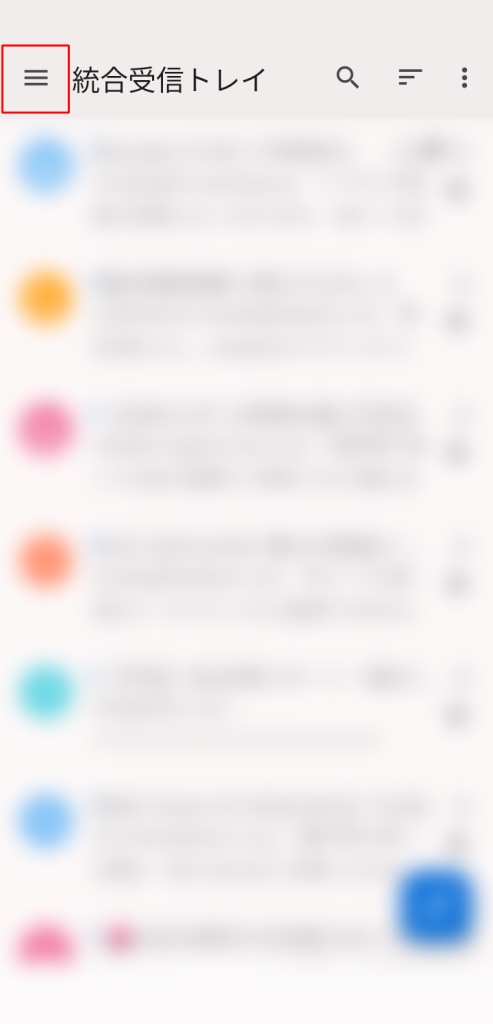
起動後左上の三本線をタップ。
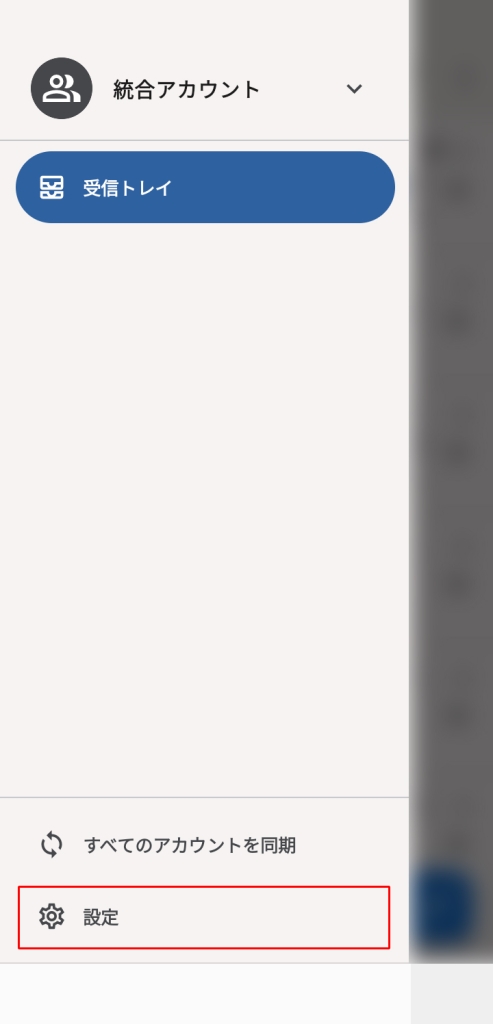
左下、設定をタップ。
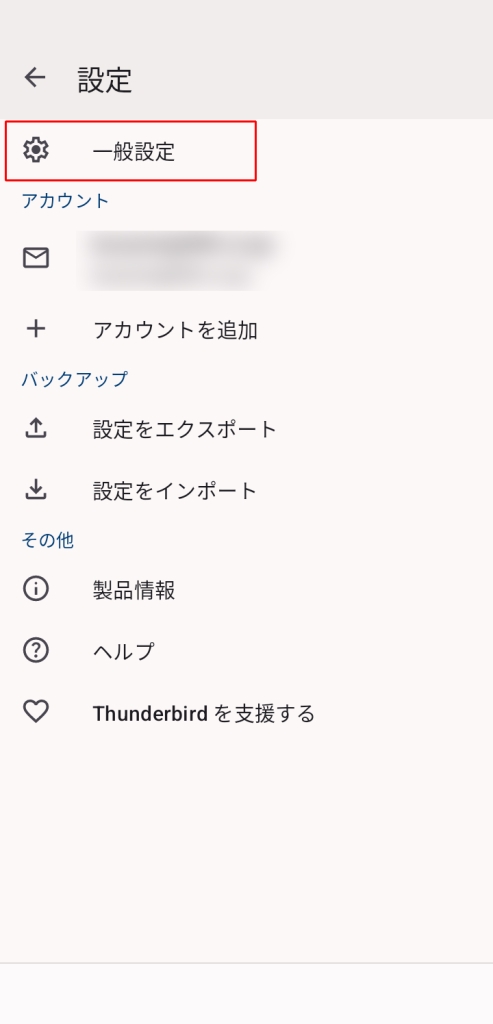
左上、一般設定をタップ。
左上、表示をタップ。
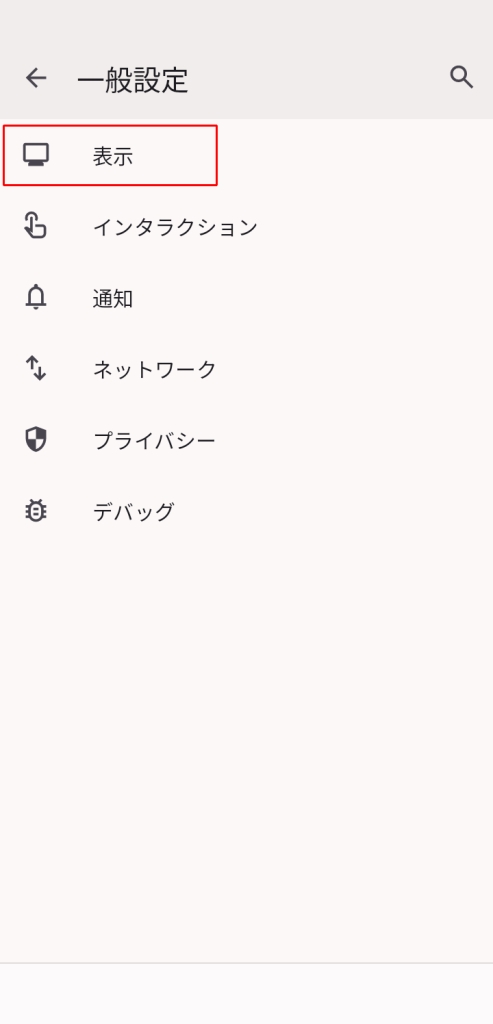
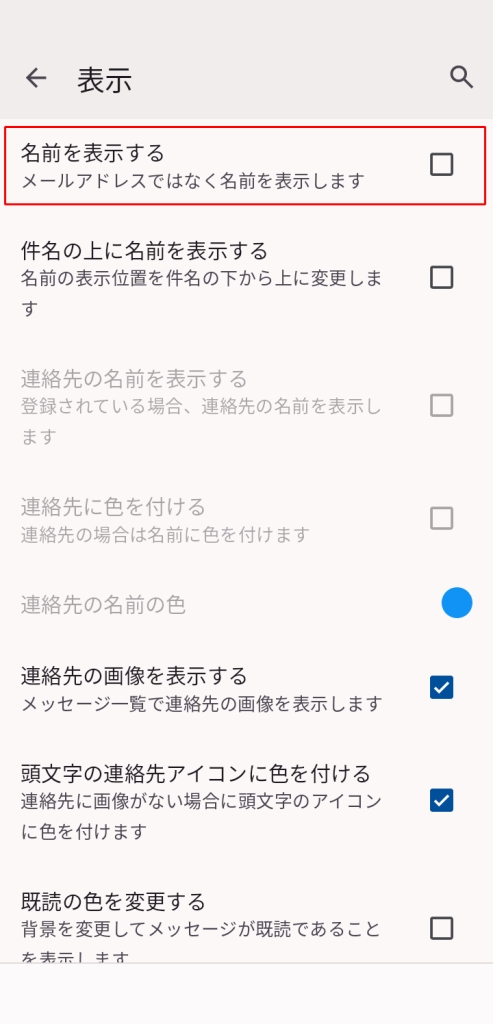
スクロールしていくと『名前を表示する』とあるので、
チェックを外すことで、(偽装できる)相手の名前を
送信者のメールアドレスで表示できます。
メールアドレスも偽装できるので完璧ではありませんが、
名前よりははるかに本物かどうかの判断が容易になります。
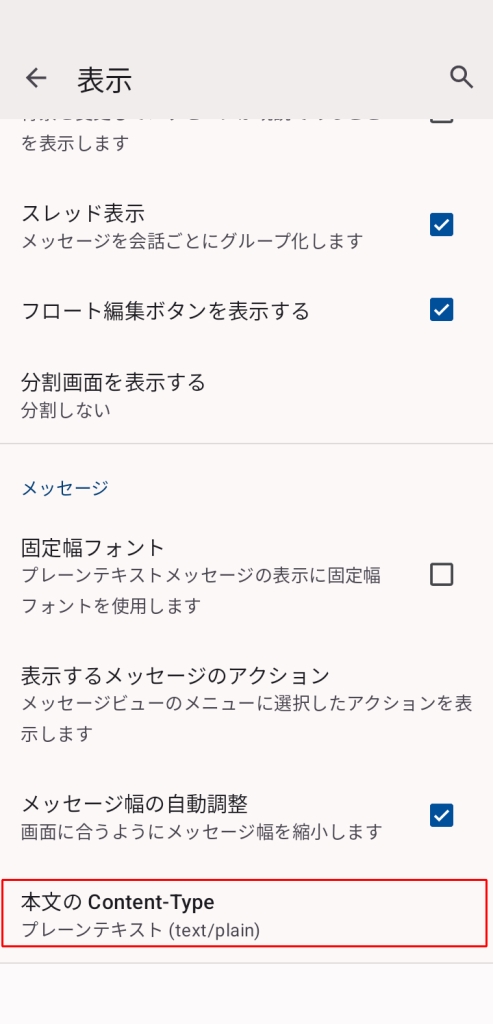
さらに最下部までスクロールすると、
『本文の Content-Type 』という項目があるので、
これを『プレーンテキスト (text/plain) 』にしてください。
この場合、HTML は文字列に置き換わるので、先ほどの例は
<a href="https://www.google.co.jp" target="_blank">https://www.yahoo.co.jp</a>
のように表示されます。
href= 以下が実際にリンクされているところで、
Yahoo に見せかけて Google にリンクしていることがわかります。
さすが、Thunderbird !! と思った次第です。
iOS 版もあったかな?後で探しておこう。