2018年12月26日(水曜日)
Category:
iOS | Posted By
ackie at 23:49:34
本日お客様の所にお伺いして
iCloud の同期ができない状態で
なんでかいな?と思っていたのですが
まさかというか、やはりというか、
な状態でした。
お客様のご要望はデータの同期だったのですが
いつまで経っても同期しません。
一度ログアウトしても状況は改善せず、
結局改善したのは一旦アンインストールからの
再インストールでした。
まぁ普通の場合は『そこまでしなくても』
という所だと思うのですが、
そこまでした方が簡単にできる方が多いですね。
一回きっちり初期状態に戻して、
そこからの方がスムースに行くことの方が
圧倒的です。
恐らくですが定期的な iCloud の
アップデートをサボっていると、
こういう事態になりやすいようです。
というわけでこまめなアップデートを
お勧めいたします。
2018年11月6日(火曜日)
Category:
iOS | Posted By
ackie at 23:59:17
なぜか最近話題になっているのが AirDrop 痴漢。
なんでも iPhone /iPad ユーザに対して
Bluetooth を利用して不快な画像を
送ってくるものだそうです。
なにが楽しいんですかね… (´・ω・`)???
さてセキュリティの問題もありますし
AirDrop は通常オフにしておくべきでしょう。
そのやり方です。
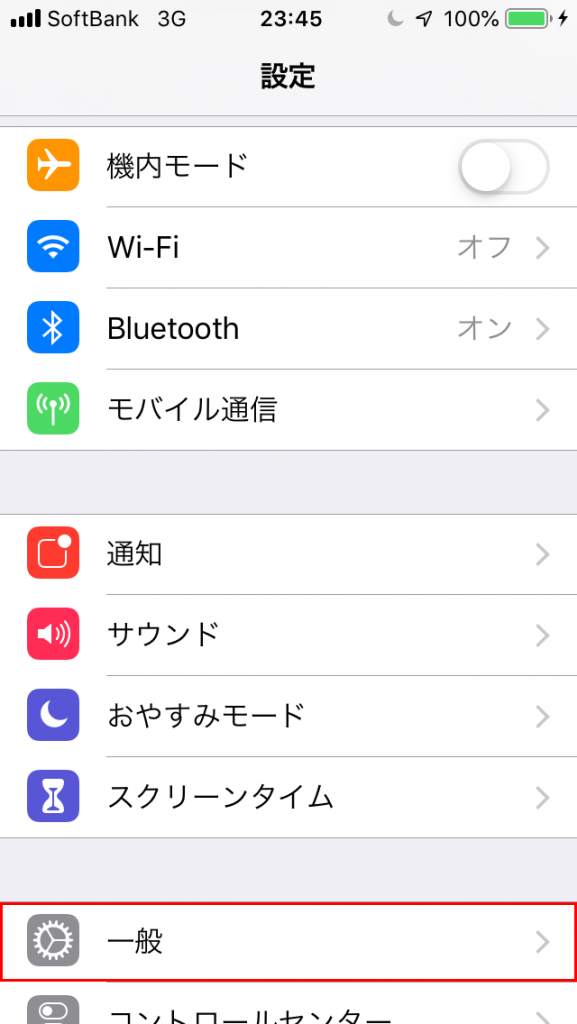
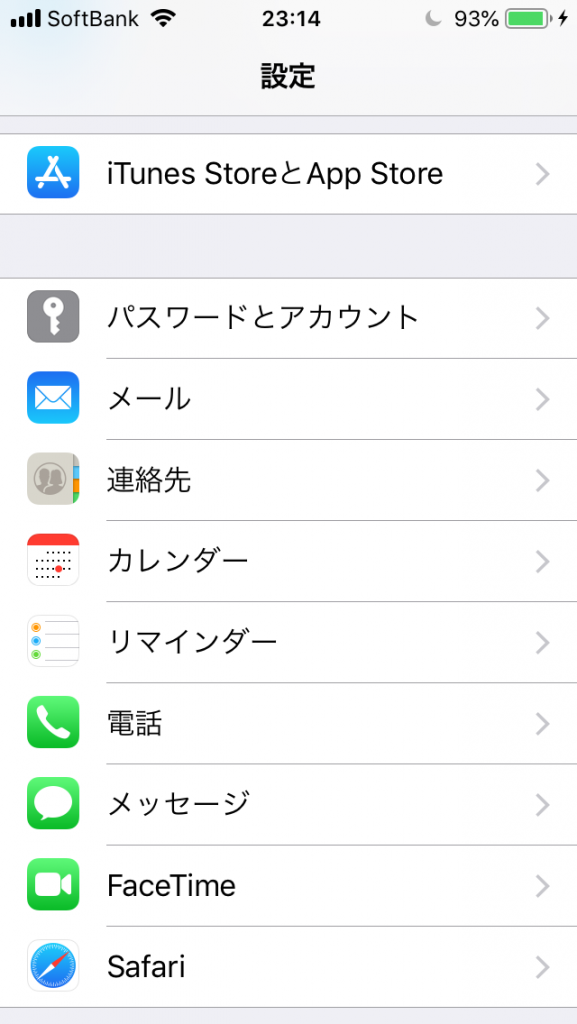
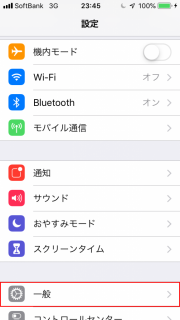
iPhone / iPad の設定をタップします。

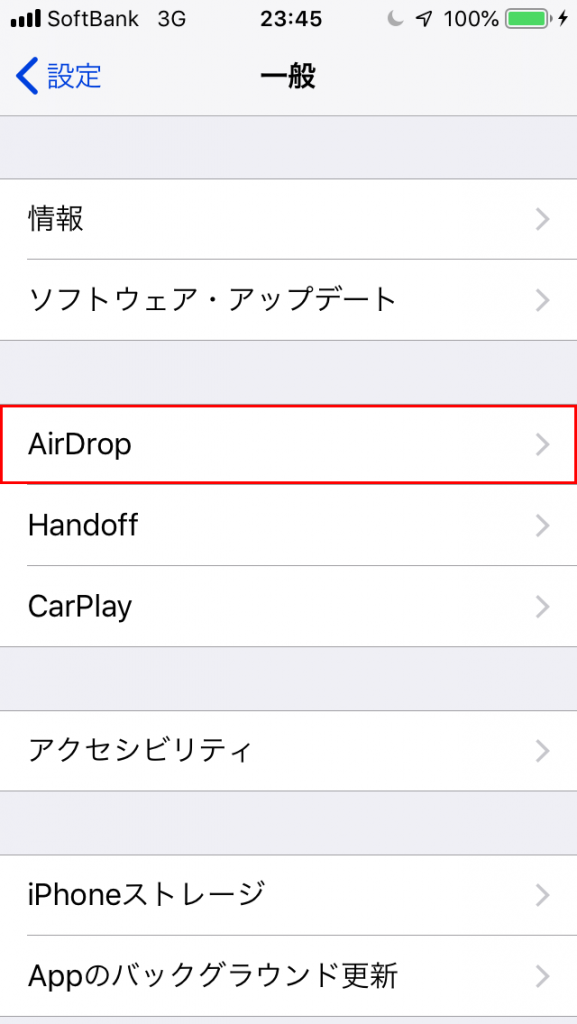
こちらをタップしたら一般をタップします。
次に AirDrop をタップします。
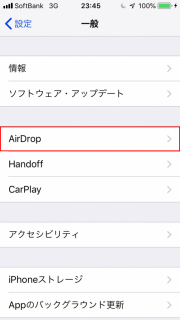
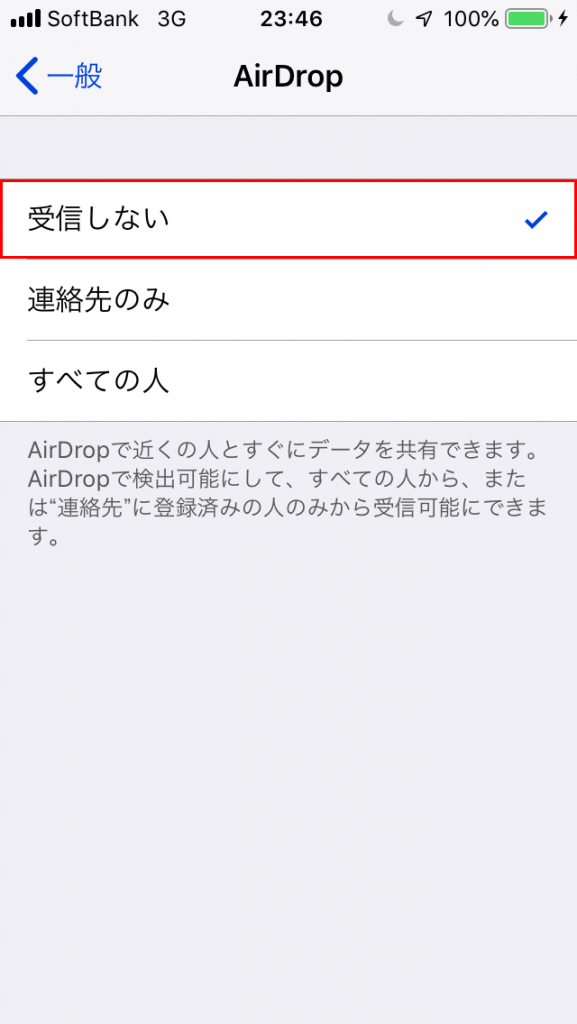
続いて 受信しない をタップします。
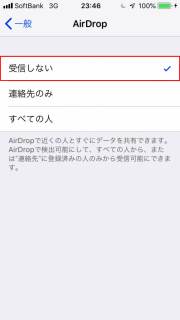
これで AirDrop を受信しないので、
勝手に送りつけられることはありません。
もし必要になったら必要になった時だけ
有効にするようにしてください。
2018年10月25日(木曜日)
Category:
iOS | Posted By
ackie at 23:59:13

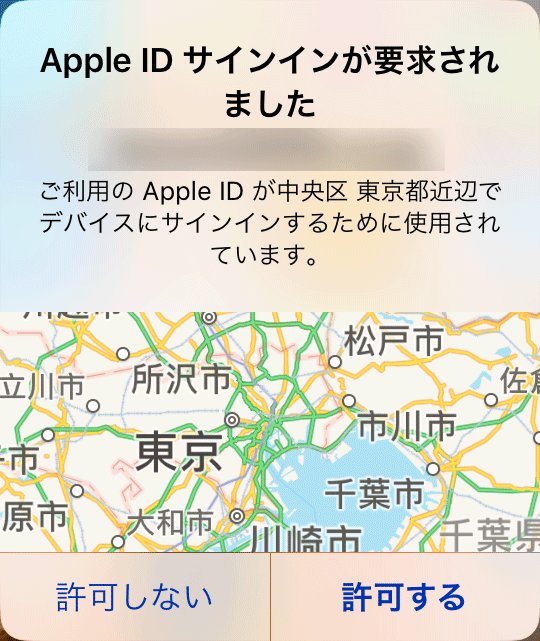
このメッセージは AppleID に対して
ログインが試行されたということです。
例えばアプリの購入や iCloud への接続などの際に
セキュリティとして表示されるメッセージです。
例えばアクセスするパソコンやブラウザを変えた時や、
別の端末でログインしようとした時なのですが、
これが自分がやってる時なら問題ないんですが
そうじゃない時には(おそらくは悪意のある)第三者が
アクセスしている可能性が高いです。
そしてこのメッセージは正しいパスワードを入力して
初めて表示されるものなので
まずいことにパスワードが突破されています。
もし同じパスワードを使いまわしているようであれば
全てのパスワードを変更する必要があります。
AppleID 、Google 、Microsoft 等の OS 連携系、
Facebook 、Twitter 、LINE 、Instagram 等の SNS 系、
Dropbox 、Evernote 等のクラウド系、
Amazon 、Yahoo 、楽天等のショッピング系は
アタックを受けやすいアカウントの代表ですが、
この辺りでパスワードを使いまわしていると
漏洩する可能性があります。
気を付けていただきたいのは
クレジットカード等の情報が入っているもの、
さらにはその他の大量の個人情報。
自分だけでなくその周りの人にまで
被害が及ぶ可能性があります。
最近流出のトラブルも多いので
二段階認証なども含めて注意をしてください。
2018年10月20日(土曜日)
Category:
iOS | Posted By
ackie at 23:59:21
700 件超の連絡先の管理をするのに
全部ずらずらずら~って出られちゃうと
もう探すのが本当に大変です。
以前の携帯ではグループで
管理したりしていたのですが
iPhone 単体ではそれができません。
というわけで私はあまり使ってなかった
icloud.com の登場です。
アクセスした後、住所録に進んで
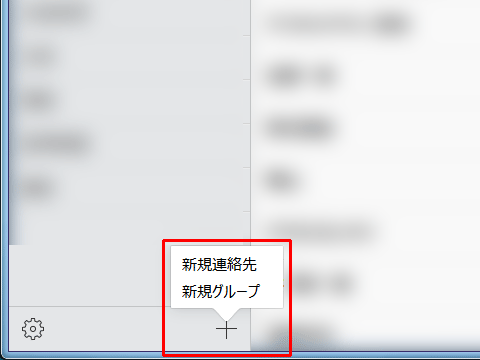
左側の列の右下にある『+』をクリックし
新規グループを作成します。

あとはグループの名前を設定し、
連絡先の中からグループに
ドラッグアンドドロップしてください。
もし間違って入れてしまった場合は
該当のグループをクリックした後の右側のリストから
不要な連絡先を削除して下さい。
すべての連絡先表示中に削除してしまうと
連絡先から消えてしまいます。
くれぐれも気を付けてください。
2018年10月19日(金曜日)
Category:
iOS | Posted By
ackie at 23:59:09
さて前回までで 40 秒の MP3 データを準備しました。
これを着信音で使えるように加工していきます。
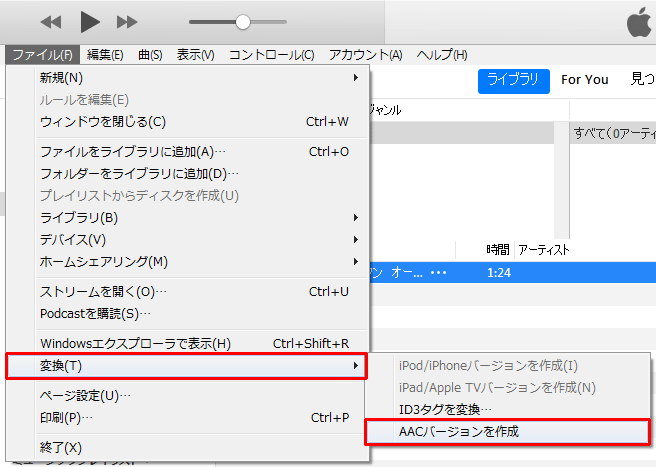
方法は簡単で、iTunes を立ち上げてファイルを選択後、
ファイル→変換→AACバージョンを作成と辿るだけ。

変換が完了すると同じファイル名の
40 秒のファイルができているはずです。

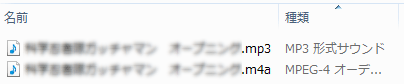
これをエクスプローラで表示すると

このようになっており AAC ファイルは
拡張子が .m4a となっています。
この拡張子を .m4r に変えて
iTunes から iPhone の着信音へ転送すると
iPhone 側で着信音として設定できます。
ただし iPhone の場合、グループ毎に一括指定…
ということができないので、
一人一人個別に設定する必要があります。
人数が多い人はかなりしんどいかと思います(笑)。
2018年10月16日(火曜日)
Category:
iOS | Posted By
ackie at 0:01:14
iPhone の着信音は 40 秒以内じゃないとダメみたいです。
なので 40 秒以内の曲を探してください…
というのは困難なので 40 秒の曲を作ります。
MP3 の方が加工ツールが整っているので
私は MP3 のデータを加工するツールを使いました。
MP3 のデータの長さを調整するツール
MP3DirectCut
mpesch3.de – Homepage of mp3DirectCut and 1by1 – free MP3 editor and directory player
MP3 の音量を一定にするツール
MP3Gain
MP3Gain
MP3 は各自で入手してください。
さてこれらのツールを使って適当に 40 秒以内の
MP3 ファイルを作る方法もありますし、
iTunes だけで作成する方法もあります。
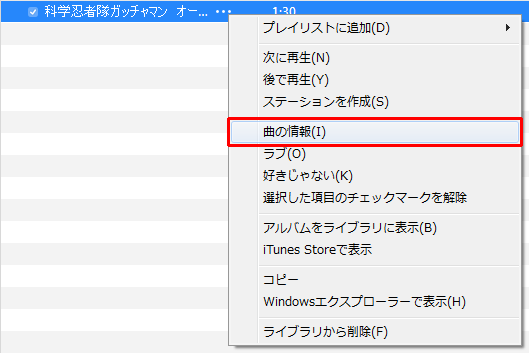
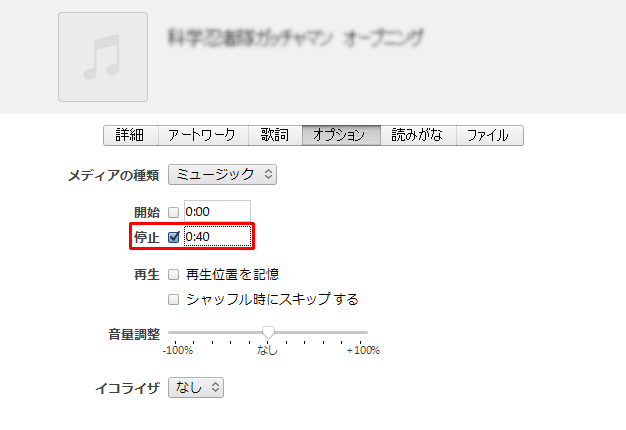
曲を選択して右クリックし、曲の情報を選択します。

オプションのところで開始位置と停止位置を
適切に調整して 40 秒以内にしてください。

これでとりあえず 40 秒の音声データを作ることができます。
で、もったいぶるわけではないですが、続きます。
2018年10月14日(日曜日)
Category:
iOS | Posted By
ackie at 23:57:12
iPhone の着信音って結構かぶることも多く
前からなんとかならんかなぁ…
と思ってたのですが
まぁメインで使うわけでもないし…
と結構ほったらかしにしておりました。
最近はメインをほぼ iPhone に変えたので
着信音をマニアックに設定しよう !!
ということで調べてみました。
普通に iTunes Store で購入したんじゃ
おもしろくないですよね(笑)。
基本は音源を用意するところから始まります。
私は今まで録りためていた MP3 ファイルを使いました。
これを AAC ファイルにする必要があります。
今回は iTunes を使うのですが
普段 MP3 で統一している方は
iTunes を AAC 設定にする必要があります。
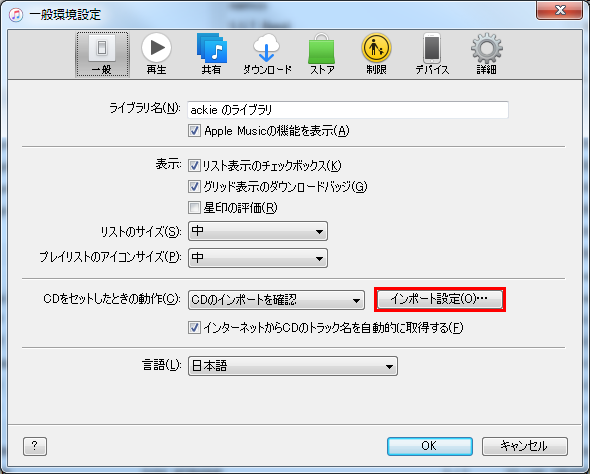
iTunes の『編集』→『環境設定』をクリックします。

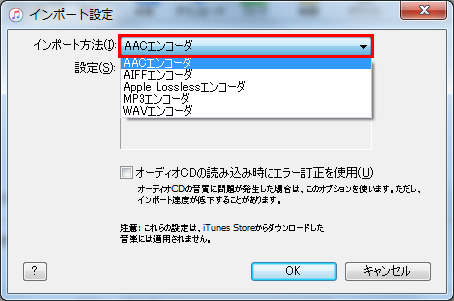
『一般』タブの『インポート設定』をクリックし、

インポート方法を AAC に変更します。
さて次回はいよいよ着信音を変更していきます。
2018年9月29日(土曜日)
Category:
iOS | Posted By
ackie at 23:31:53
携帯を PHS から変更して
キャリアメールを使わなくなり
もっぱら gmail を使っています。
まぁ最近携帯メールでやり取りする
という機会もだいぶ減りましたけどね。
ただ iPhone のデフォルトは iCloud のメール。
個人的にはちょっと扱いづらいので
Android や PC も含めた環境で
安定して使える(であろう)gmail を
メインで使いたいと思って設定の変更を。
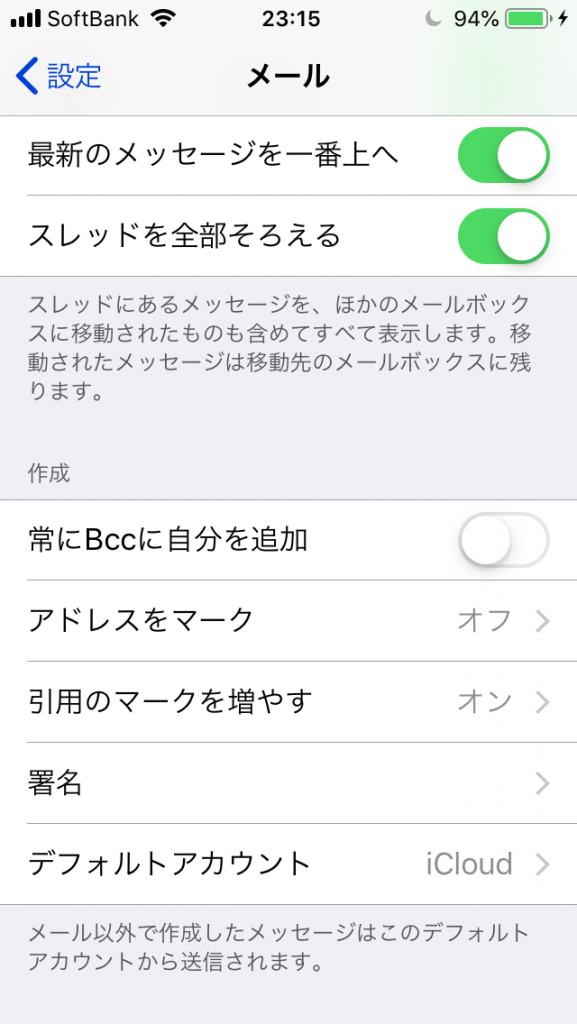
設定からメールを選択します。

そこから下へスクロールしていくと
デフォルトアカウントというところがあるので
そこを iCloud から目的のアカウントに変更してください。

iPhone だと POP や IMAP も使えるので
そういうアカウントに変更するのもありかもしれません。
2018年9月28日(金曜日)
Category:
iOS | Posted By
ackie at 23:43:16
iPhone の全体をバックアップするのは
パソコン上で iTunes を使ってやるのが
一番手っ取り早くていいかもしれません。
ただ今回は住所録だけを vCard 形式で取り出したい
…ということで何か方法は…と思ったのですが。
一番簡単なのは iCloud 経由かもしれません。
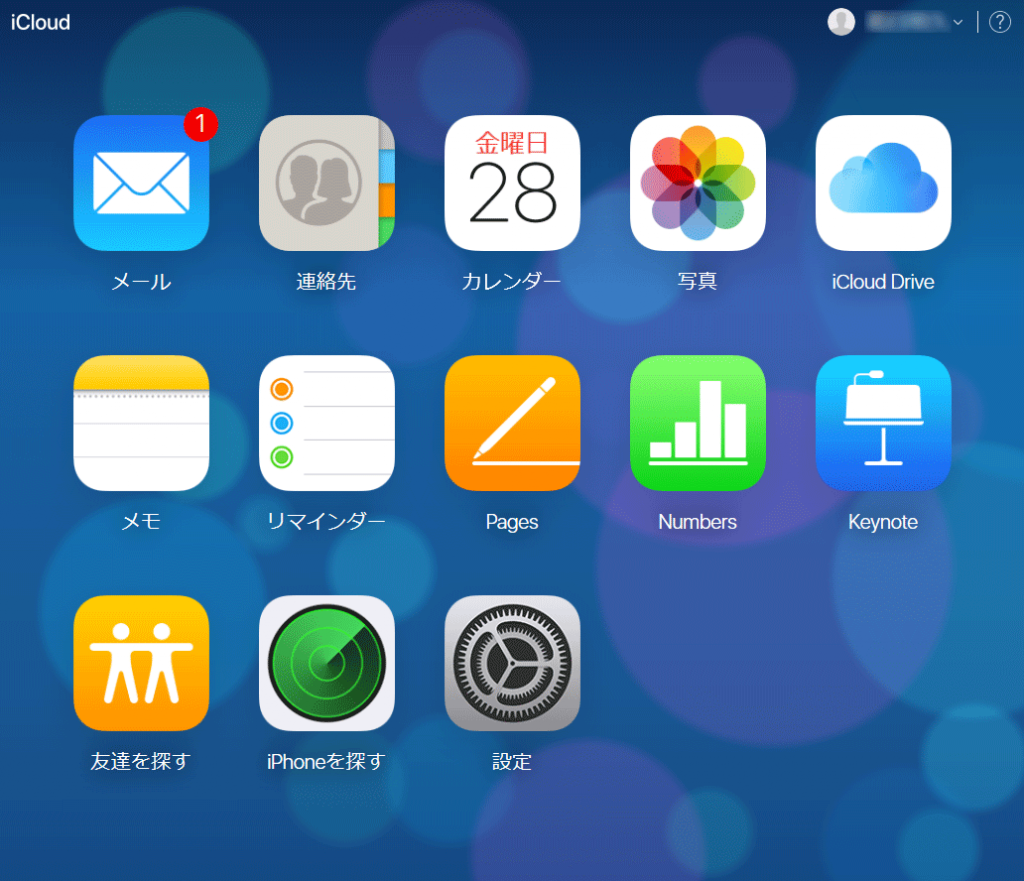
iCloud を起動し AppleID でログインします。

ログインしたら連絡先を選択してください。
画面左下の歯車をクリックして
『 vCard を書き出す…』をクリック。

こうすることで vCard 形式で書き出すことができます。
vCard 形式の中身はテキスト形式なので
エディタで編集することもできます。
また Android 等に移行することも可能です。
2018年9月25日(火曜日)
Category:
iOS | Posted By
ackie at 23:39:14
携帯とスマホの二台持ちで
これまでがんばってきましたが、
どうも携帯の操作が相性が悪いのと
(料金ケチったのもあるが…)
携帯で E メールが受けられないので
どうにもこうにも使い勝手が悪い…。
最初に取り寄せたものでは
タッチ操作が反応せず…
代替品を送ってもらったら音声がダメ…
しかたなく二個一で復活させました…。
実は私の使っている iPhone5s は
Softbank 回線で使用していたもので、
Y!mobile の SIM を差すと
どうやら使えそうなのです
(サポート外でしょうが…)。
ただ、SIM のない状態で初期化してしまうと
恐らくダメではないかと思います。
この間、取り寄せた初期化済みの
中古の iPhone5s では SIM を使えませんでした。
PHS から iPhone への住所録移行は
700 件超あったのでどうなることか…
と思っていましたがなんとかなりました。
これはまた別の機会にご説明したいと思います。
Xs とか出てますが、壊れなければ
(あとバッテリの持ちのことを考えなければ)
これで十分かもしれません…(笑)。