2018年9月21日(金曜日)
Category:
iOS | Posted By
ackie at 23:17:39

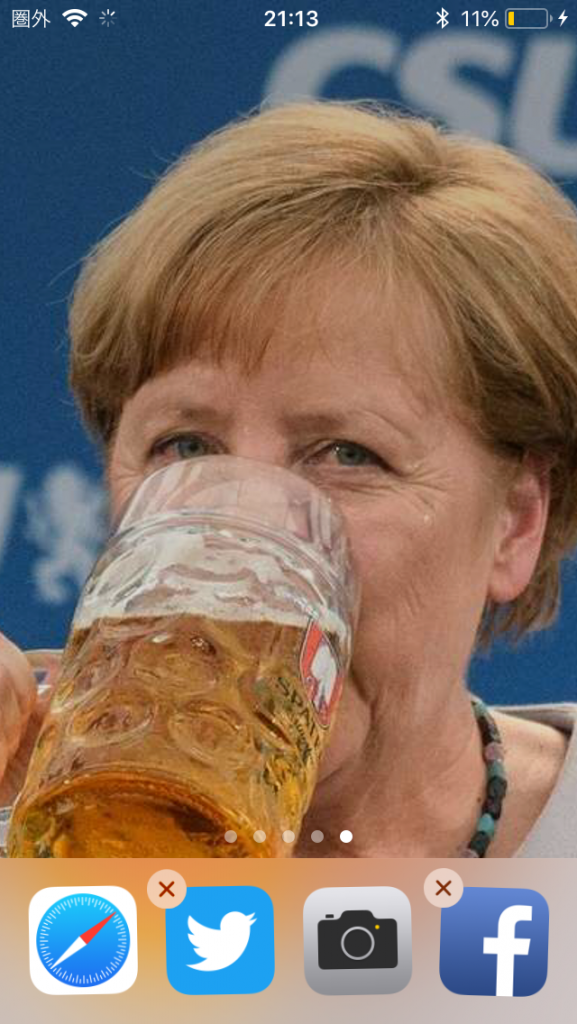
あぁ~我が愛しのヴィーナス !! メルケル(え?)!!
今日もグビグビいい飲みっぷりです(笑)。
ガラスが割れてから先日まで色々ありまして
iPhone5s は壊れたまま今日まで来ましたが、
無事パーツが届き復活か… !? と思われたのですが、
受話側のスピーカがおかしい…。
接触不良かもしれませんので
後で再度挑戦してみようかと思うのですが、
もうめんどくさいのでしないかもしれません。
最初にガラスが割れた時に
スピーカごと捨てちゃったからなぁ… (´・ω・`)
今回はスピーカセットのものを購入したのですが
最初のものは初期不良でタッチ操作ができず、
今回はスピーカが動きません…。
移植してみてダメだったらもう諦めよう…。

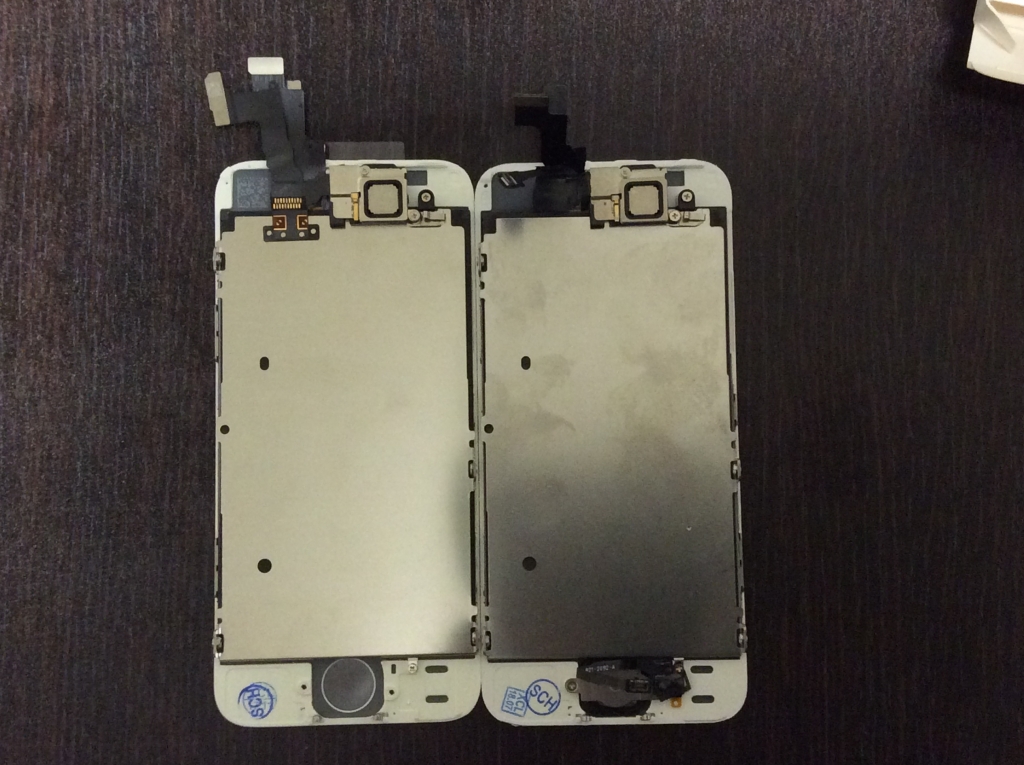
ちなみに右が前回の、左が今回のですが
明らかにフラットケーブルの形が違う…。
ってか今回の歪んでるよな… (´・ω・`)
ちなみに同じショップから
同じものを取り寄せてるんですよ?
というわけで純正じゃないパーツの品質なんて
こんなものなのかもしれませんね…。
2018年9月19日(水曜日)
Category:
iOS | Posted By
ackie at 23:27:18

なんか違和感…と思ったら、そっかノッチ対策か。
画面の中央真中が切れてるんですよね。
そういえば以前は真中に時間が表示されてたんですよね。
最近のスマホは広い画面を確保する…
という方向になっていますので、
常時表示することの多い時間やバッテリは
ノッチの隅っこにでも表示してればいいや…
って感じなんでしょうね。
現時点では総じてトラブルもなく動いているので
このまま無難に動いてくれたらいいですね。
こういうのの怖いのはアップデートすると
肝心のアプリなんかが動かなくなることです。
OS はよほどのことでもない限り
黒子に徹してくれたらいいんじゃないかと思います。
それが原因でしたいことができなくなるのは
本末転倒ですからね。
2018年9月13日(木曜日)
Category:
iOS | Posted By
ackie at 23:59:10
iPhone – Apple(日本)
iPhone の新機種の投入はいつも大騒ぎですね。
前々からいろんなサイトでうわさが飛び交ったり
様々な情報がリークがされたり…
それだけみんなの期待が大きいのでしょう。
登場した iPhone はどれも高性能で高価格。
どれもそれなりのパソコンが買えるくらいの
価格になっています。
昔々のパソコンの価格を考えると
逆にパソコンが安くなり過ぎた…
という感じもしますが、
それでもスマホの価格はかなり高く感じます。
スマホで何をするか?ってことを考えると
それほど高機能なものはいらない…という気もしますが、
使いやすさを考えるとやはり iOS 機器は
選択肢に入ってきますもんね。
一方で iPhone7 の価格はかなり下がりましたから
そちらに目を向けるのもありかもしれません。
2018年9月12日(水曜日)
Category:
iOS | Posted By
ackie at 23:45:18
iPhone SE が夏前に出ると思っていて
裏切られて早数ヶ月…。
先日 iPhone を壊してから、
しばらくスマホのない日々を過ごしていました。
タブレットを持ち歩くのが結構苦痛で
(パソコンを持っていくととんでもなく重い…)
次の iPhone が出たら買い替えてもいいですか (`;ω;´)???
と嫁を泣き落として待っておりました。
ようやく発表があるということで楽しみにしております。
この時期になるとあっちこっちで
どこから仕入れたのか?と思うような
様々な情報が飛び交います。
公式からiPhoneの正式名称がリークしたようです… | ギズモード・ジャパン
iPhone XRは6色、iPhone XS/XS Maxにはゴールドモデル追加で確定か? | ギズモード・ジャパン
とりあえず上位機種はいらないので、
廉価でそれなりの性能があればいいかな?
2018年2月11日(日曜日)
Category:
iOS | Posted By
ackie at 18:28:18

iText は iOS 対応のテキストエディタです。
単純に文字情報をメモしたり、
ブログの下書きをしたりするのに
結構重宝していましたが、
Dropbox のアップデートに伴った仕様変更で、
Dropbox のファイルを編集できなくなっていました。
長らくアップデートされていなかったので、
諦めていたのですがアップデートされていたようです。
Evernote が無料アカウントだと二台まで、
他にも色々と制限が多い中で
メインで使うにはちょっとつらいし
そこまで使わないし…と思っていて、
ちょっとしたメモ使いには重宝するので
ということで iText を使い始めたので
Dropbox の問題では頭を痛めておりました。
って実はこれに気づいたのは先日なのですが、
アップデートされていたのは 3 ヶ月前だとか…。
アンインストールしなくて良かった…。
2018年2月3日(土曜日)
Category:
iOS | Posted By
ackie at 23:59:18
最近 iPhone を使ったテザリングのやり方について
お問合せをいただきましたので記述しておきます。
ちなみにテザリングとは iPhone を無線ルータのようにし、
パソコンやタブレットを無線接続することで
インターネットを可能にする方法です。
基本的に無線 LAN は SSID という電波の名前と
それに接続するためのパスワードで接続をします
(細かい専門用語は今回は無視します)。
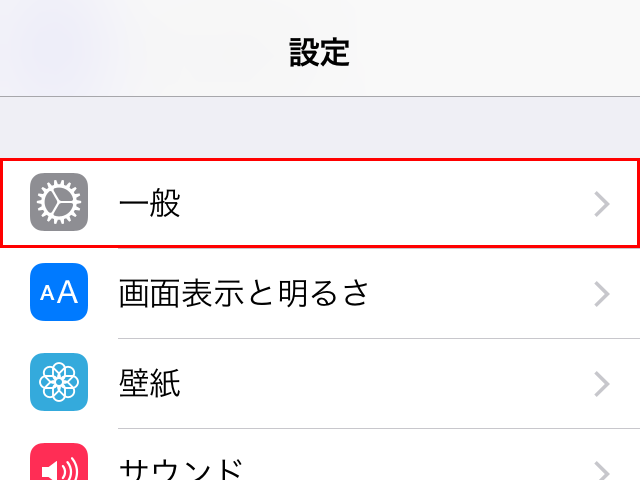
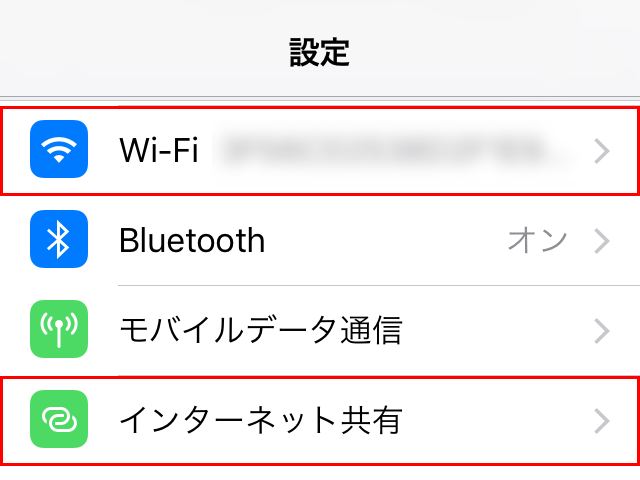
iPhone の設定を開きます。

下にスクロールさせて一般を選択し、
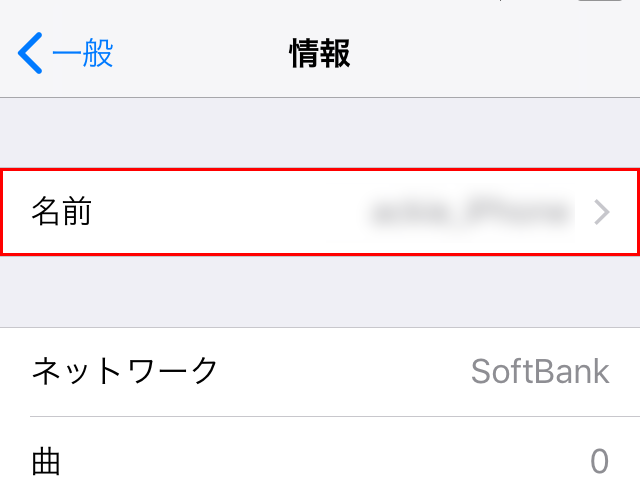
さらに情報をタップしますます。

この中で名前と表示されている部分が SSID となります。
変更したいときはここをタップして任意の名前に変更してください。

次に設定のトップ画面に戻り、上へスクロールさせて
Wi-Fi がオンになっているのを確認し、
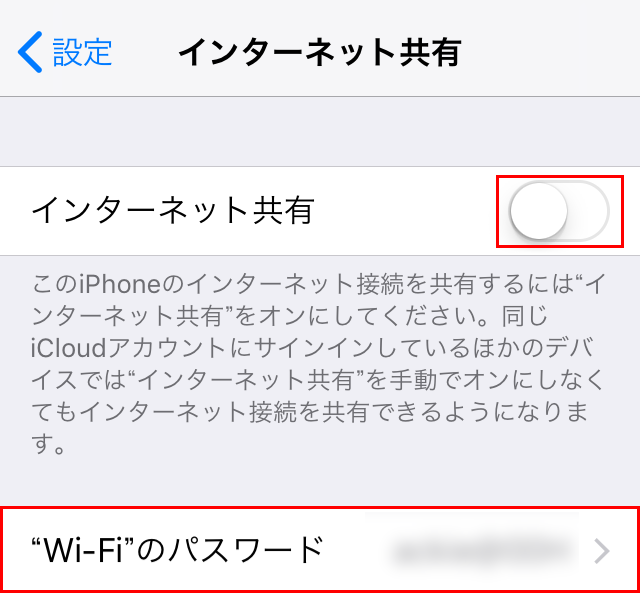
インターネット共有をタップします。

インターネット共有をオンにすることで
テザリングが可能になります。
またこの時の WiFi のパスワードは
その下の “Wi-Fi”のパスワード
と書かれたところのものです。
変更したい場合はここをタップして
希望のものに変更してください。

私の環境だけかもしれませんが iPhone でのテザリングは
結構不安定になるように思います。
この場合は、iPhone 側の共有をオフ・オンし
パソコン側も無線のオフ・オンをしてみてください。
この時、オフ・オンの間隔は
各々 30 秒ほど開けるようにしてください。
それでも不安定な場合は
一度 iPhone の電源をオフ・オンをしてみてください。
2017年12月9日(土曜日)
Category:
iOS | Posted By
ackie at 23:34:10
iPhone や iPad がこれだけ普及している
日本は世界的にも珍しいそうです。
格安スマホやタブレットなら 1 万ぐらいから
4 、5 万も出せばそれなりのものがあるのに
10 万前後の iPhone が普及している…。
たしかに iOS 系は使いやすいので
お勧めしたいのですが値段がね…。
実は先日電車に乗っていると小学生が
iPhoneX を普通に使っていて
おじさんは軽くショックでした (´・ω・`)
さてさて、それはさておき…iOS 系の機器を使う際に
ついてまわるのがApple ID という
メールアドレスとパスワードの組み合わせです。
この際に問題になるのは登録するメールアドレスを
キャリアのメールアドレスを使用すると
変更した時などにややこしくなります。
可能であれば gmail 等を使った方が無難です。
もしくは icloud.com にするのも一つの手かもしれませんが、
今度は icloud.com 以外に変更できなくなります。
詳しいやり方は
Apple ID を変更する – Apple サポート
を参考にしてください。
ただしどちらにせよパスワードは
長めのややこしい系にしましょう。
できれば英数字記号、大文字小文字を組み合わせた
10 文字以上にしておいた方が無難です。
2017年11月12日(日曜日)
Category:
iOS | Posted By
ackie at 18:42:47
本日は iPad から印刷をしたいということでご訪問。
最近のプリンタであれば Bluetooth や WiFi での
印刷に対応したプリンタが多くあります。
パソコンならプリンタドライバを入れて…
と結構めんどくさいのですが
( Windows7 以降だと勝手に入る時もありますが
ちゃんと入らない時もあったりするので
それはそれで面倒くさい…)、
AirPrint に対応していると、
ほぼ何もせずに印刷できてしまうんですね。
今回は京セラ製の大型複合機でしたが、
こちらも AirPrint 対応ということで、
ほぼ問題なくすんなり印刷ができました。
実際に問題になるとすれば
当然ですが iPhone や iPad をプリンタと
同じネットワークに接続すること。
ポケット WiFi や LTE 回線で
ネットにつながっていると
印刷ができないのでご注意ください。
2016年7月21日(木曜日)
Category:
Android,
iOS | Posted By
ackie at 22:20:44
以前にやったような気もするのですが…
ざっと見た感じなかったので書いておきます。
重複してたらごめんなさい…。
スマホでガンガン写真を撮っていると
『容量が足りません』に泣かされることもしばしば…
私なんか調子に乗ると 100 枚とかすぐに撮ってしまうので
後から大変なことになります。
お客様からのお問い合わせもあったので
こちらの方にやり方を書いておきますので
ご確認くださいませ。
まず『コンピューター』を開き該当のデバイスを右クリックし、
『画像とビデオのインポート』を選びます。

出てきた画面で左下の『読み込み設定』をクリックし

『読み込み後にデバイスから消去する』に
チェックを入れて『 OK 』を押して

インポートすると画像をインポートした上で
デバイスの画像は消去してくれるので
空き容量が復活します。
今回は iPhone でやってますが Android や
デジカメなんかでもやり方は一緒です。
2016年5月5日(木曜日)
Category:
iOS | Posted By
ackie at 23:50:15
Mac に引き続いて iPhone のトラブル対応…ということで

こんなことを書いた罰が当たったのかもしれません。
クックさん見てたらごめんなさい… (´・ω・`)
さて iPhone を起動しても画面が真っ暗で、
電話が掛かっても着信するもののやはり画面は真っ暗…。
なんとか電源ボタン長押しから真っ暗な画面で
シャットダウンの動作(電源ボタン長押し→
画面上から 1cm 程のところを
指で左から右へスライド)をしてもらって
再度電源を入れてもらうと一瞬画面が表示されるので
液晶の故障というわけでもない…。
こういう場合はホームボタンを押しながら
電源ボタンを長押ししてもらってしばらくすると
強制的にリセットがかかります。
しばらくすると iPhone が起動し問題なく動作しました。
スマートフォンって色々な情報が入っているので
へそを曲げると大騒ぎになりますね。