2018年11月10日(土曜日)
Category:
社長日記 | Posted By
ackie at 23:59:29
昔々、大学生協にいた時には先生の希望を聞き、
希望から使用を考え、複数の関係業者さんに FAX で見積を取って
一番安い業者さんを選び利益を上乗せして見積書を作成して先生に提出し、
受注できると業者さんに FAX で発注して納期の確認をし、
店舗に納品されると先生と納品日時の打ち合わせをし、
会計課に持ち込んで検品をしてもらい、
先生のところに納品して設置・設定をし、
事務の方に伝票を持って請求の手続きをしてもらい、
トラブルがあったら対応をし…と一人でこなしていました。
年度末ともなるとそれはもう大忙しで
日付が変わってから帰宅なんてのもありました。
最近はインターネットが普及したおかげで
商品情報は豊富にあるので選択肢は無数にあり、
そこから適切な情報をまとめるのは楽になった半面、
かなり大変になったように思います。
価格比較サイトもありますので
価格も業者の秘密ではなくなったので
基本お客様に納品する際は利益を上乗せせずに
立て替える形で取り寄せて納品しています。
ただ価格についてはネットのせいもあるのでしょう
時々刻々と値段が変わります。
昨日の見積もりと今日の見積もりと額違うやん
(下がることもありますが時には上がることも)
というのも多いので結構発注のタイミングも神経を使います。
しかも大量発注が入るとやはり大量に買うのですが、
カードで購入すると不正使用としてセキュリティが働いて
止まっちゃうこともあります(笑)。
今日初めてそれが発生しちょっとびっくりしましたが、
よく考えたらカード盗んで悪いことする人って
こういう使い方するんでしょうね (´・ω・`)
2018年11月9日(金曜日)
Category:
Windows | Posted By
ackie at 23:57:07
結構前に公開したWindows10 で『最近使ったフォルダー』を表示ですが
コメントで『開く』や『保存』ダイアログ等で
利用できないが方法はないか?というお問い合わせをいただきました。
私が使っているのはまだまだメインは Windows7 なので
『あれ?できなかったっけ?』という感じだったのですが…。
通常表示されるウィンドウで、
最近使ったフォルダーを有効にして
クイックアクセスに表示した状態がこちら。

クイックアクセスの一番下に見えているのですが、
これでExcel を立ち上げ図の挿入をしようとした時の
ダイアログはというと…
は?

もう一度言おう…
は?
クイックアクセスの一番下にあった
最近使ったフォルダーがない…。
ダイアログの中では最近使ったフォルダーが
使えないようですね。
さらに言えばショートカットなどを作っても
それらまで見えなくなってしまいます。
どれだけ Windows10 の設計者が
この機能に恨みを持っていたのか…。
Windows10のファイル保存時にクイックアクセスに「最近使用したフォルダー」が表示されない【V – マイクロソフト コミュニティ
Microsoft のフォーラムにも問い合わせがあったようですが
結局結果的には解決していないようです。
結構頻繁に利用していた機能だけに、
これを省いた Windows10 の設計者は
簀巻きにしてミシシッピー川流されても
文句は言えないでしょうね… (´・ω・`)
あとは設計者が『私が悪うございました…』
と早急に復活させてくれることを祈るばかりです。
2018年11月8日(木曜日)
Category:
よくあるお問い合わせ | Posted By
ackie at 22:36:24
よく聞かれる内容で『ファイルがどこかに行った』というのがあります。
ファイルはどこにも行きません。自分でどこかにやってしまったのです。
よくあるのはトラックパッドを使っている際に指が当たってしまい、
意図しない場所にフォルダやファイルを移動してしまうものです。
まずエクスプローラを立ち上げます。
Windows キーを押しながら E キーでも起動します。
表示されたら画面左の PC をクリックしてください。

画面左上には文字列を入力できる場所があります。
ここにフォルダやファイル名の一部を入力してください。
一般的なものではなくできるだけ固有のものを入力するのがコツです。

するとウィンドウに名前に含んだファイルが表示されます。
あまり一般的なもの(例えば見積書や jpg 等)では
ヒット数が多くなりわけがわからなくなるので
できるだけ絞れるものがいいでしょう。

目的のものが見つかったら、そのフォルダやファイルを右クリックして
出てきたメニューの中で『フォルダーの場所を開く』を
Ctrl キー または Shift キーを押しながら選択します。
すると新しいウィンドウでそのフォルダやファイルを
含んだフォルダが表示されるので元の場所に戻してください。
Ctrl キーや Shift キーは押さなくても構いませんが、
もし目的のものでなくて戻るで戻った場合、
検索を最初からやり直すことになり時間の無駄になります。
左下等に矢印が出ているものはショートカットですから無視してください。
また、AppData や Recent 等はすべて別物です。
今回は赤で囲ったものが正しいものになります。

なおこの方法ではごみ箱の中は検索されませんので、
念のためごみ箱の中も確認をしてください。
また当然ですが、ごみ箱を空にした場合は
この方法では復旧ができません。
2018年11月7日(水曜日)
Category:
社長日記 | Posted By
ackie at 23:58:46
ちょっと大きな仕事が一段落したので、
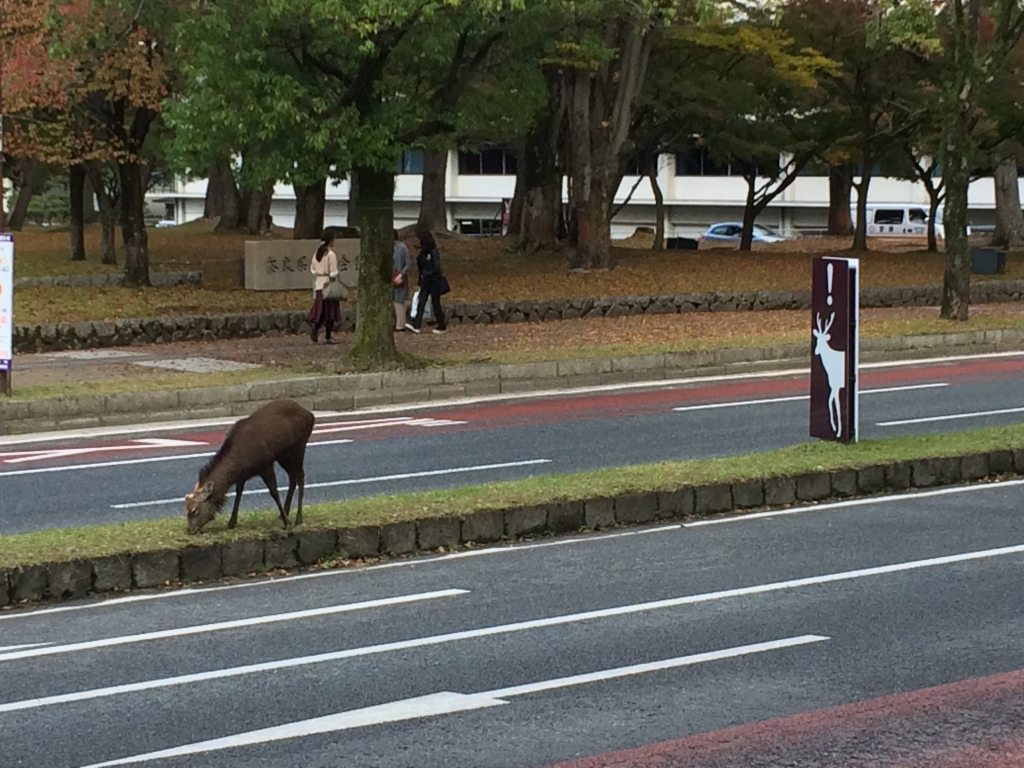
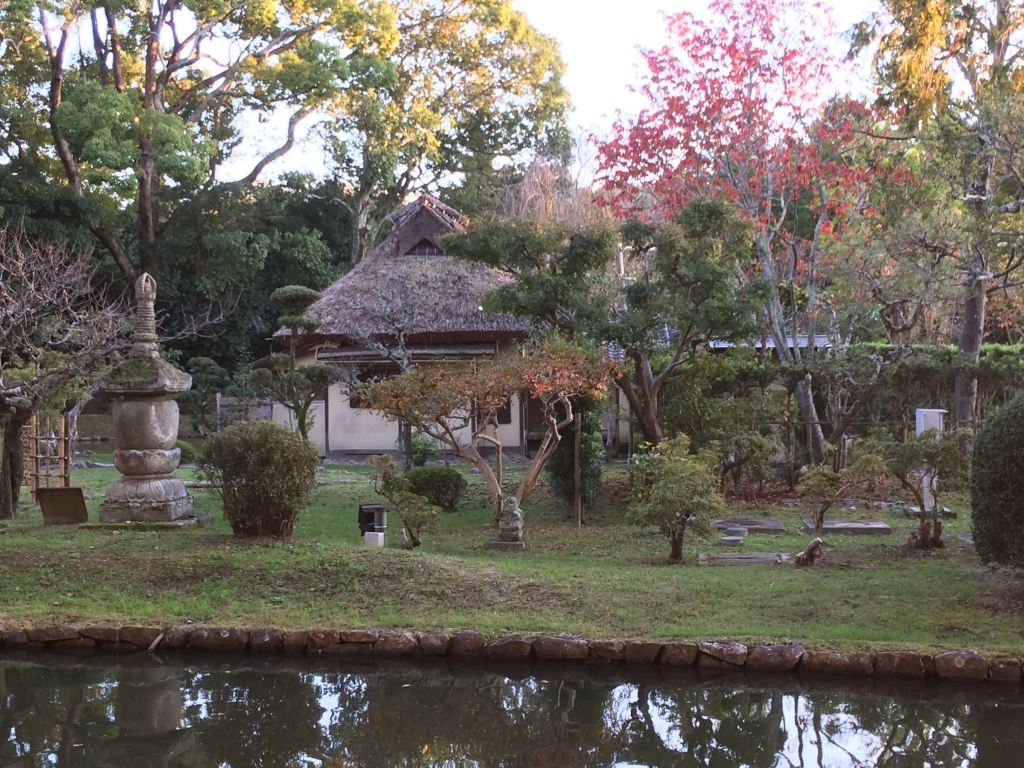
嫁サービスも兼ねて正倉院展に行ってきました。
第70回正倉院展|奈良国立博物館

で、鹿かいっ !! って話ですね(笑)
当然正倉院展は館内撮影禁止なので
あまり撮影できるポイントがなく
しかたがないですよね。
しかし毎度のことですが(たぶん四回目ぐらい?)
正倉院展はいつも大混雑ですね。
さて正倉院展の今回の目玉は玳瑁螺鈿八角箱
(たいまいらでんはっかくのはこ)ですが
これの箱を模したクッキー缶のお土産とかあれば
結構売れたと思うんだけどなぁ…。

2018年11月6日(火曜日)
Category:
iOS | Posted By
ackie at 23:59:17
なぜか最近話題になっているのが AirDrop 痴漢。
なんでも iPhone /iPad ユーザに対して
Bluetooth を利用して不快な画像を
送ってくるものだそうです。
なにが楽しいんですかね… (´・ω・`)???
さてセキュリティの問題もありますし
AirDrop は通常オフにしておくべきでしょう。
そのやり方です。
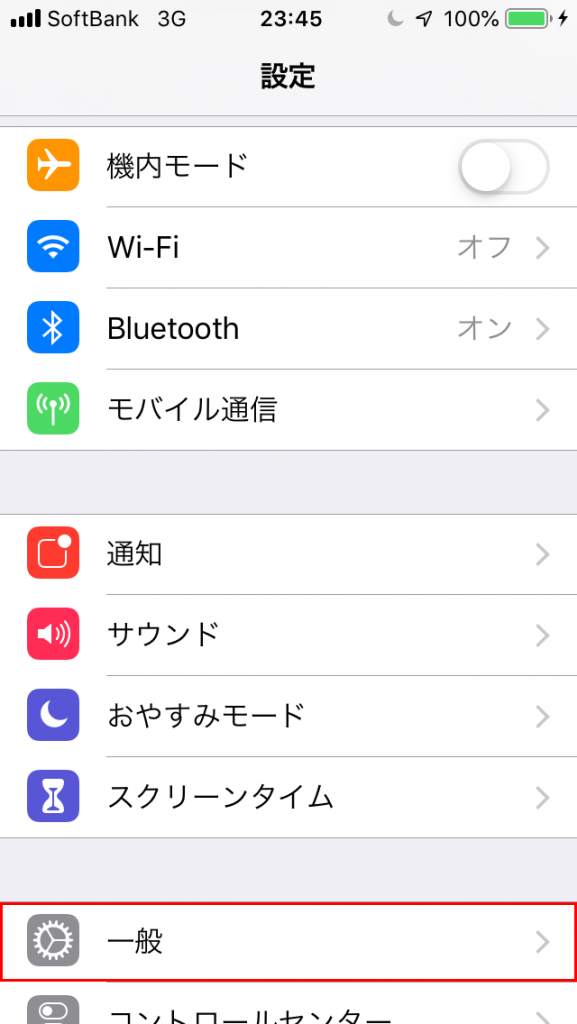
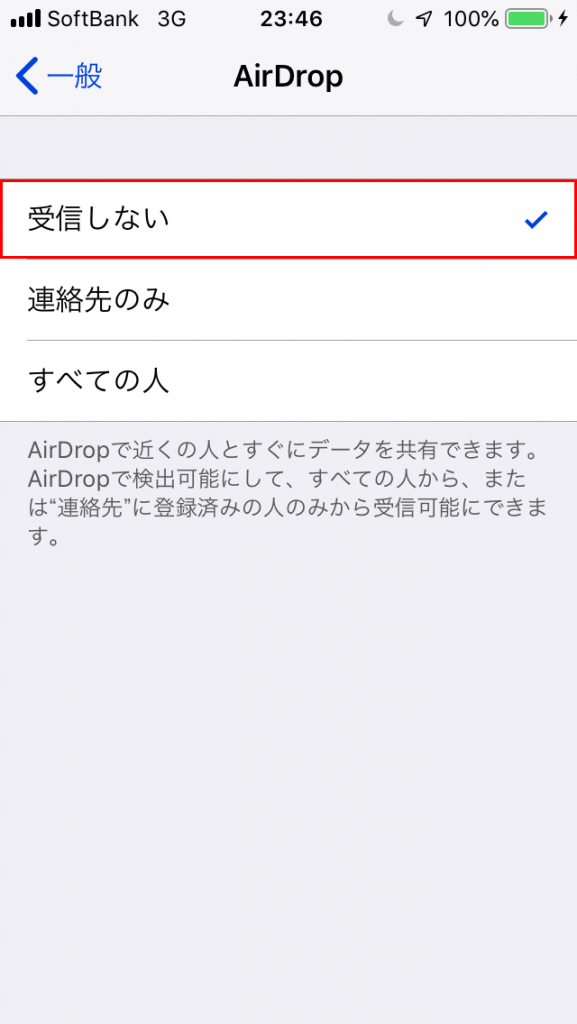
iPhone / iPad の設定をタップします。

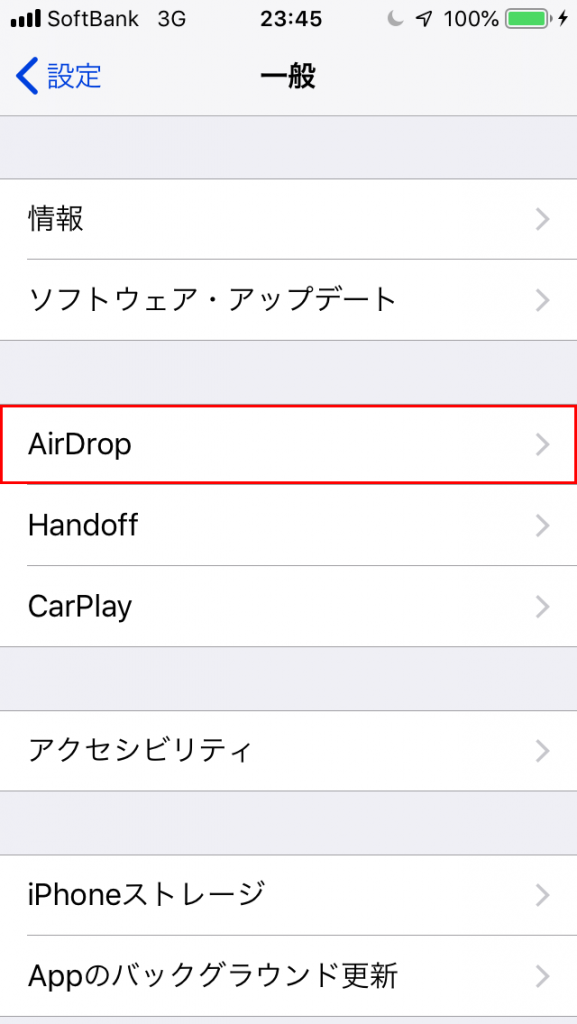
こちらをタップしたら一般をタップします。
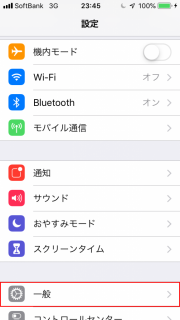
次に AirDrop をタップします。
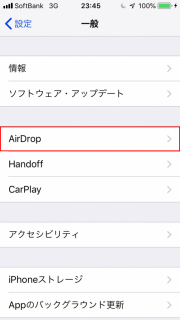
続いて 受信しない をタップします。
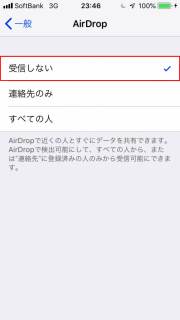
これで AirDrop を受信しないので、
勝手に送りつけられることはありません。
もし必要になったら必要になった時だけ
有効にするようにしてください。
2018年11月5日(月曜日)
Category:
Linux | Posted By
ackie at 23:26:49
なかなか Linux を GUI で使うことは少ないのですが、
今回は gnome ベースの GUI で設定していました。
使ってるモニタが 1280 x 1024 という
ちょっと古めのスクエアモニタだったせいか、
元々 1024 x 768 という 4:3 でしか表示できなかったので
これを 1280 x 1024 に変えていきます。
まず現状の確認をします (1)。
$ xrandr
Screen 0: minimum 320 x 200, current 1024 x 768, maximum 8192 x 8192
VGA-1 connected primary 1024x768+0+0 (normal left inverted right x axis y axis) 0mm x 0mm
1024x768 60.00*
800x600 60.32 56.25
848x480 60.00
640x480 59.94
HDMI-1 disconnected (normal left inverted right x axis y axis)
この VGA-1 や HDMI-1 はインターフェースの種類です。
差さっているところによって設定が変わりますので
注意しておいてください。
次に画面モードの情報を取得する (2) のですが、
$ cvt 1280 1024
# 1280x1024 59.89 Hz (CVT 1.31M4) hsync: 63.67 kHz; pclk: 109.00 MHz
Modeline "1280x1024_60.00" 109.00 1280 1368 1496 1712 1024 1027 1034 1063 -hsync +vsync ←太字部分をコピー
これを実際に反映させる (3) のが
$ xrandr --newmode "1280x1024_60.00" 109.00 1280 1368 1496 1712 1024 1027 1034 1063 -hsync +vsync ←上のコピーした部分をペースト
$ xrandr --addmode VGA-1 "1280x1024_60.00"
$ xrandr --output VGA-1 --mode "1280x1024_60.00"
なのですが、パソコンを切り替えて使っていると
切り替えの度に画面が右によって困っていました。
これを解決するためには違うアプローチ (2') がいるようです。
$ gtf 1280 1024
# 1280x1024 @ 60.00 Hz (GTF) hsync: 63.60 kHz; pclk: 108.88 MHz
Modeline "1280x1024_60.00" 108.88 1280 1360 1496 1712 1024 1025 1028 1060 -HSync +Vsync ←太字部分をコピー
基本的には (2) と同じなのですが計算方法が違うため
そのために出力される値が違うようです。
ちゃんと動く方を使ってください。
但しこれは一時的なものですので最終的には
設定ファイルの変更が必要です。
$ sudo vi /etc/gdm/Init/Default
で設定ファイルを編集し
PATH="/usr/bin:$PATH"
OLD_IFS=$IFS
この直下に (2) または (2') で
正しく動いた方の値を記入してください。
/usr/bin/xrandr --newmode "1280x1024_60.00" 108.88 1280 1360 1496 1712 1024 1025 1028 1060 -HSync +Vsync
/usr/bin/xrandr --addmode VGA-1 "1280x1024_60.00"
/usr/bin/xrandr --output VGA-1 --mode "1280x1024_60.00"
この設定を反映をした後で再起動してください。
2018年11月4日(日曜日)
Category:
フリーウェア(Win) | Posted By
ackie at 23:11:01
PDF の内容を Word や Excel で使用したい
というお問い合わせがありました。
一番簡単なのは一度画像に変換してから
利用する方法だと思うのですが、
そのやり方についてご説明いたします。
個人的にお薦めで簡単なのは
Adobe Rerader よりも高性能なフリーウェアで
以前ご紹介した PDF X-Change Viewer の
後継となる PDF X-Change Editor です。
Tracker Software Products :: PDF-XChange Editor
PDF X-Change Editor なら
PDF 簡単にから画像にすることができます。
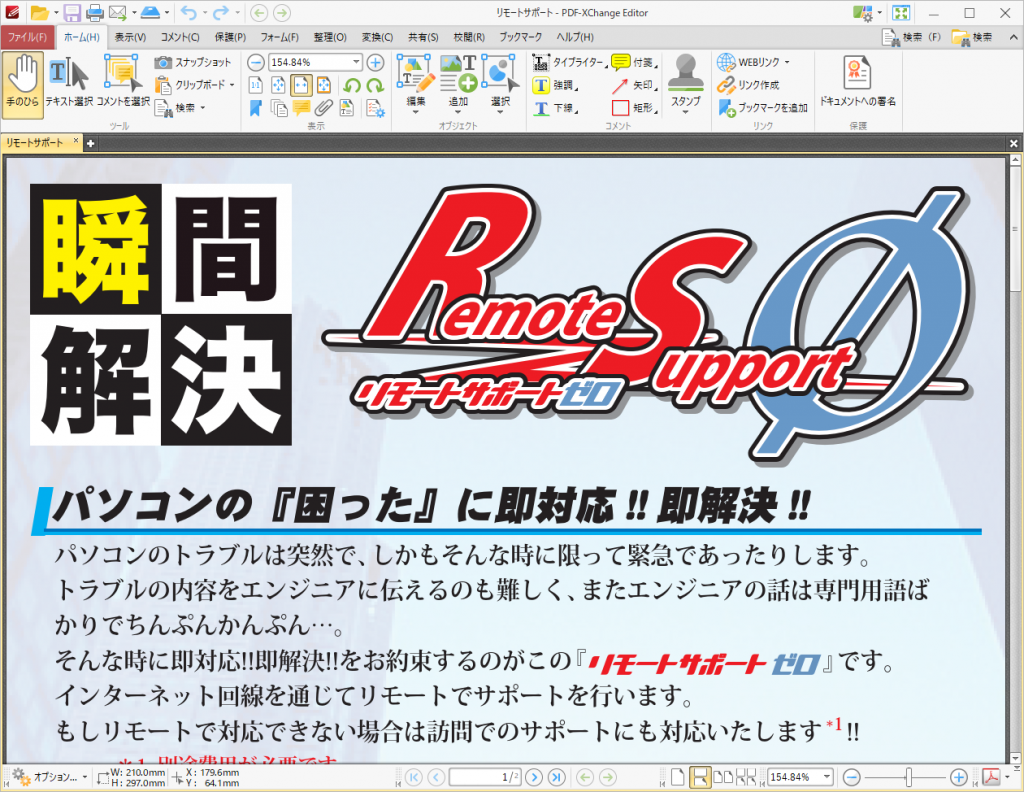
まず PDF X-Change Editor で PDF ファイルを開きます。

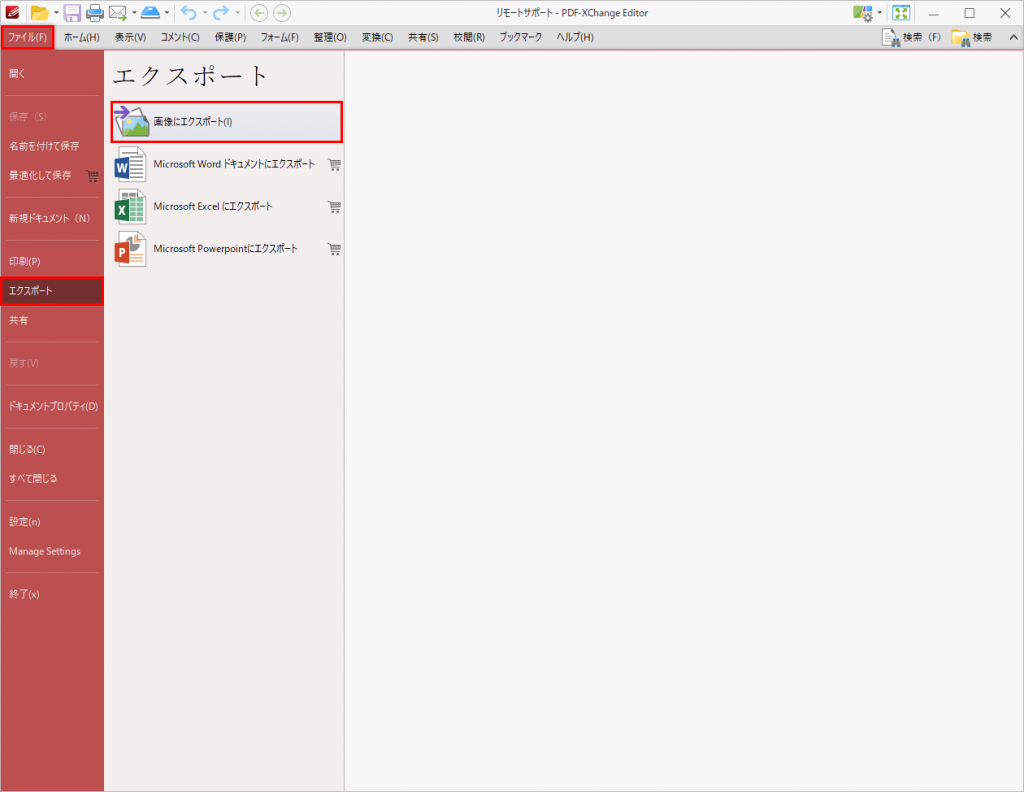
左上のファイルをクリックしてメニューを表示します。

エクスポートをクリックして
画像にエクスポートを選択します。

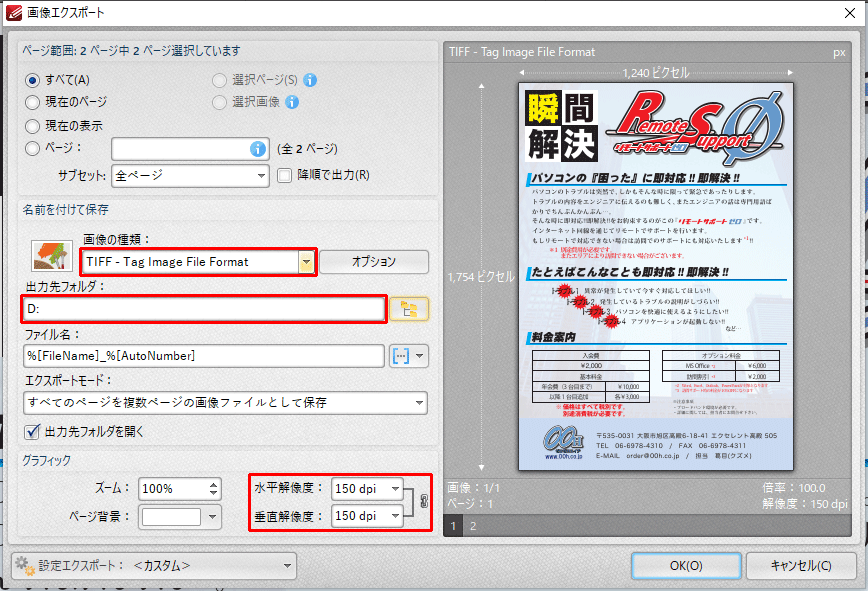
あとは画像の種類や出力先、
解像度を変更して保存してください。
基本的には大きめに保存して
画像編集ソフトで調整する…
というのがいいように思います。
2018年11月3日(土曜日)
Category:
技術サポート | Posted By
ackie at 23:14:53
今日は午前中に大阪での
新規パソコンの設定が二台入っており
朝から出かけておりました。
今回は事前にある程度設定をしておいたのですが、
データ移行もありましたので結構時間がかかりました。
一旦パソコンをばらして HDD を抜き出して、
アクセス権を変更してデータをコピーして…
これを二台やると結構かかります。
そこからさらに奈良まで移動し、
新規パソコンの設定とデータ移行。
もとは怪しいソフトが入ったために
新しいパソコンを購入した…
ということだったのですが、
古いパソコンは Core2Duo だったので
さすがに古すぎるということもあり、
新しくしたのはいい機会だったのかもしれません。
ただネックになるのはやはりメールですね。
WindowsLive メールのサポート切れから
次に設定対象となるのは Outlook2016 になるのですが
一旦 Outlook に移行してデータをコピーして…
となるのでそれだけでもかなりの時間になります。
気が付けば両方で 6 時間かかっていました。
さすがに新規パソコン設定三台は時間がかかります。
2018年11月2日(金曜日)
Category:
Linux,
技術サポート | Posted By
ackie at 23:12:33
最近の CPU は性能が高くなり
単独の CPU でもコア数やスレッド数が増え、
並行してたくさんの演算ができるようになっています。
これらを活かしてコンピュータの中に
コンピュータを起動させる…
というのが仮想化というものです。
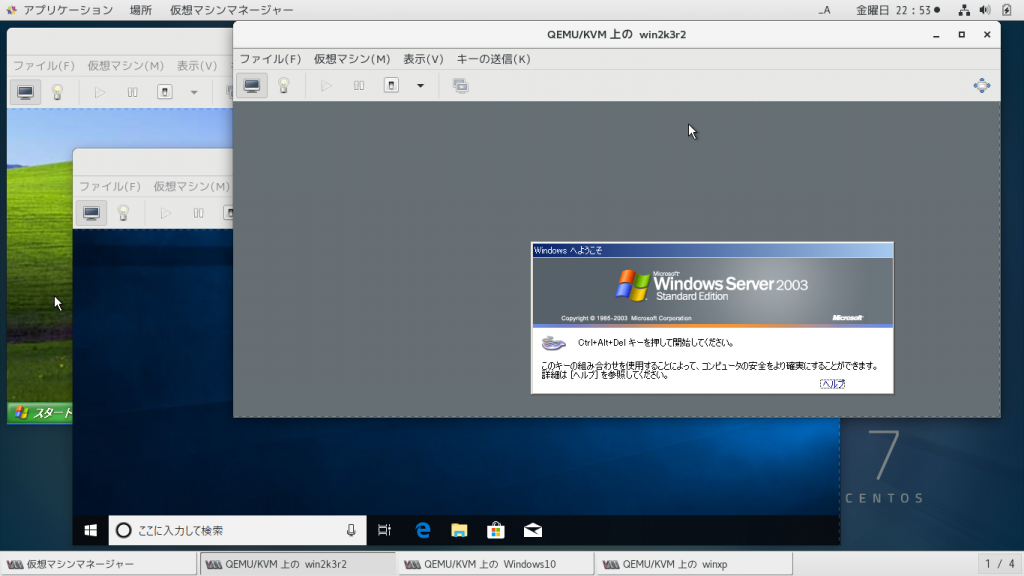
今回は CentOS7 を利用して
WindowsXP や Windows2003 Server を
仮想化して動かすというのをやっていますが、
なかなかに面白いですね。
おまけで Windows10 を動かしてみたり
Ubuntu を動かしてみたりしてますが
結構知的好奇心がくすぐられて楽しいです。

今回は Windows2003 Server も WindowsXP も
本体が壊れてしまい起動しない状態。
でも業務システムを動かす必要があるので
どうしても起動させる必要がある…。
ということでかなりコストはかかりますが
復活のための作業を進めています。
古い OS に依存しながら、なんとか動かす必要がある…
という場合は早めにお声掛けいただけると幸いです。
2018年11月1日(木曜日)
Category:
社長日記 | Posted By
ackie at 23:40:20
なんかこういうことを書くと
仕事もせずに飲みに行ってる感じがしますが、
これも立派なお仕事です、いやマジで。
というわけで月一の同業種の交流会。
基本飲食だけで終わるので仕事に直結…
というわけではないのですが、
外部の情報を仕入れるという意味でも
貴重な集まりではないかと思います。
さてさて昨日は沖縄料理のお店で
グランフロント大阪へ…。
以前梅田の別の沖縄料理の店で、
ある時間になると全てのお客さんが総立ちで
踊りながら練り歩く…というのを経験しているだけに
今回も少々身構えておりましたが
そういうこともなく無事に終えることができました。
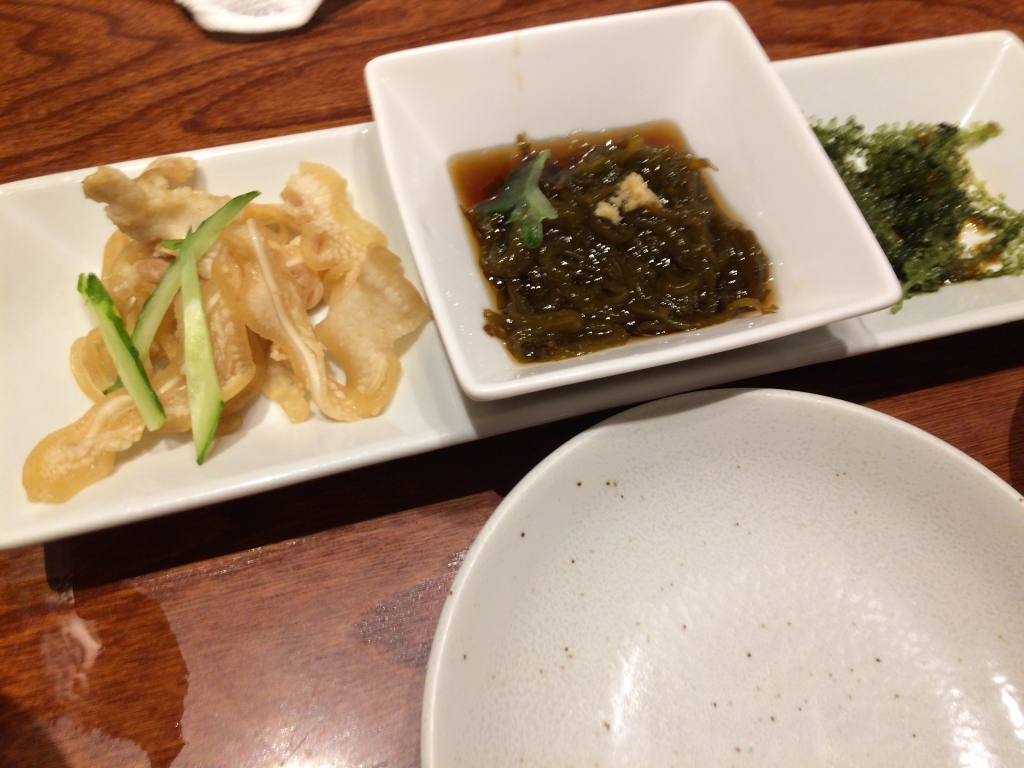
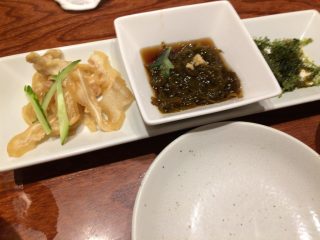
写真は突き出しですが、
海ブドウやミミガーが出てくるあたり、
沖縄っぽくていいですね。
普段は泡盛なんて飲まないのですが、
せっかくなのでビール→琉球ハイボールの後
泡盛をロックで 4 ~ 5 杯、
最後は普通のハイボールと結構飲んだ割に、
今日はあまり残りませんでしたね(笑)。